
CSV и Excel
Импорт учеников
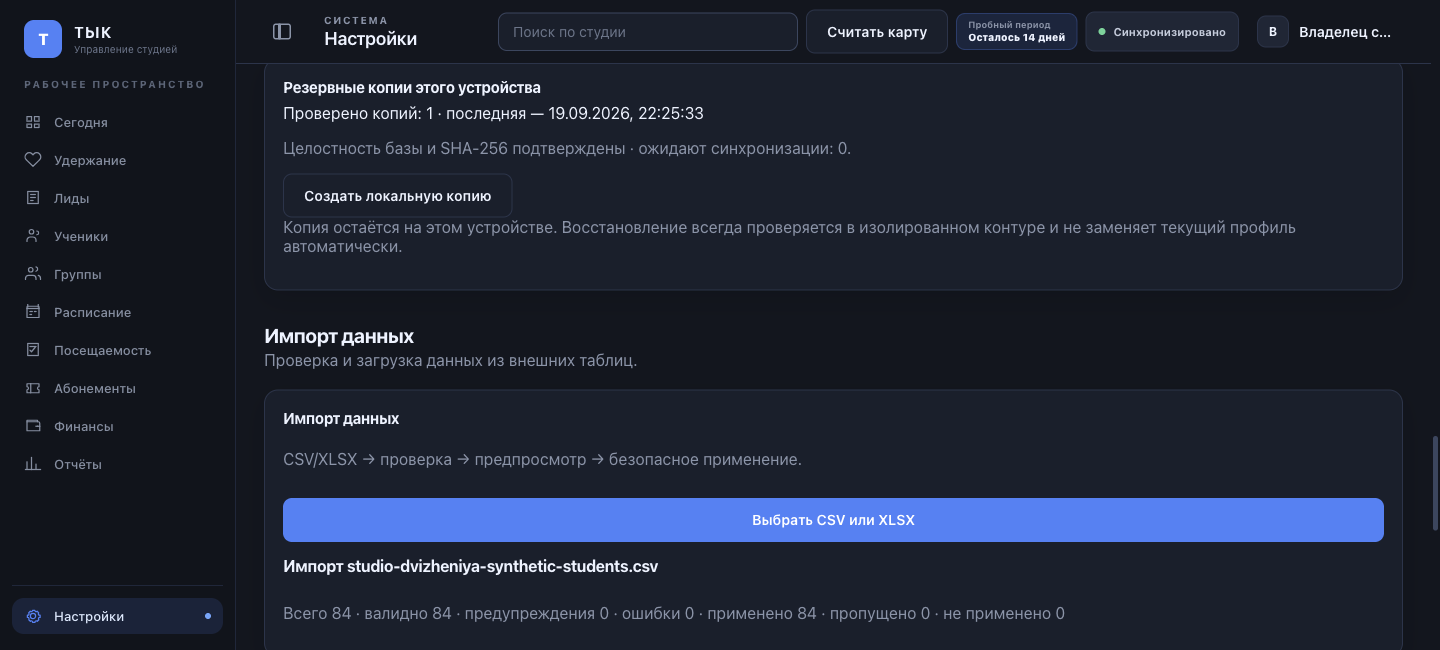
Сначала ТЫК проверяет файл и показывает результат, а данные появляются в базе только после подтверждения.
Как подготовить файл
Поддерживаются CSV и XLSX. В первой строке должны быть названия колонок. Подготовьте имя ученика, телефон или email, контакт родителя и группу — только те поля, которые действительно есть в исходной базе.
Проверка и подтверждение
- Откройте «Настройки» и нажмите «Выбрать CSV или XLSX».
- Сопоставьте колонки файла с полями ТЫК.
- Проверьте ошибки по строкам и предложения по совпадениям.
- Для совпадений выберите: создать новую карточку, пропустить строку или использовать существующего ученика.
- Подтвердите только проверенный результат.
Повторный импорт
Если результат уже применён, повтор того же действия не должен создавать вторые карточки. Если сеть нестабильна, дождитесь статуса текущего импорта и не запускайте его заново без проверки.